

নোটিশ বোর্ড

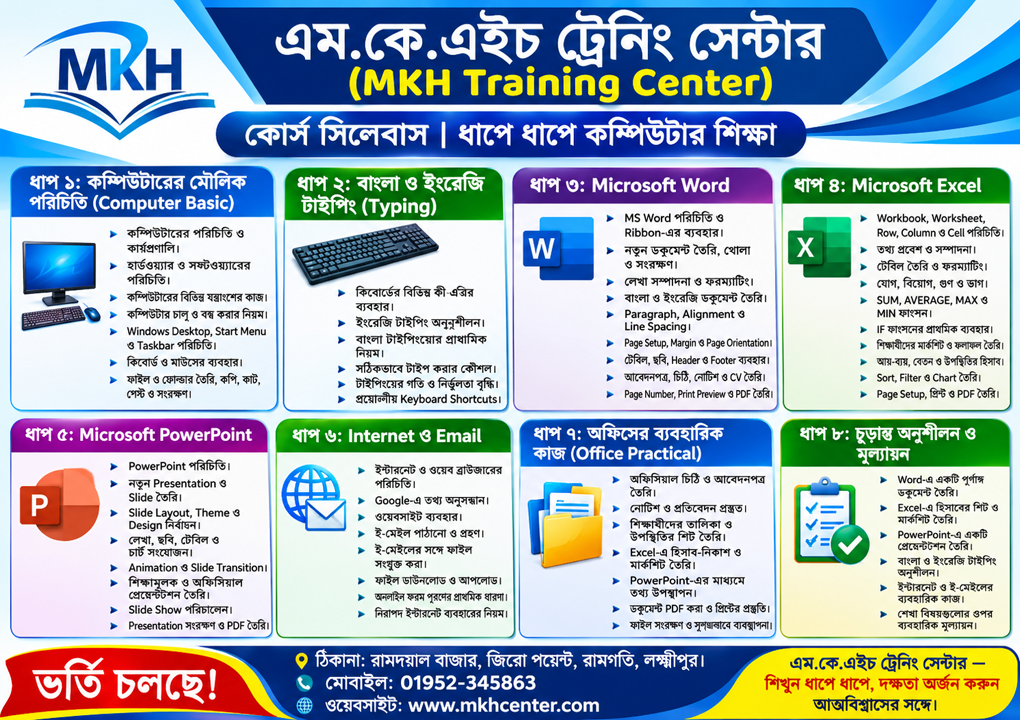
কোর্স সিলেবাস | ধাপে ধাপে কম্পিউটার শিক্ষা
Computer Office Application Courseএম.কে.এইচ ট্রেনিং সেন্টার (MKH Training Center)কোর্স সিলেবাস | ধাপে ধাপে কম্পিউটার শিক্ষা ধাপ -0১: কম্পিউটারের মৌলিক পরিচিতি (Computer Basic)কম্পিউটারের পরিচিতি ও কার্যপ্রণালি।হার্ডওয়্যার ও সফটওয়্যারের পরিচিতি।কম্পিউটারের বিভিন্ন যন্ত্রাংশের কাজ।কম্পিউটার চালু ও বন্ধ করার নিয়ম।Windows Desktop, Start Menu ও Taskbar পরিচিতি।কিবোর্ড ও মাউসের ব্যবহার।ফাইল ও ফোল্ডার তৈরি, কপি, কাট, পেস্ট ও সংরক্ষণ।ধাপ -0২: বাংলা ও ইংরেজি টাইপিং (Typing)কিবোর্ডের বিভিন্ন কী-এর ব্যবহার।ইংরেজি টাইপিং অনুশীলন।বাংলা টাইপিংয়ের প্রাথমিক নিয়ম।সঠিকভাবে টাইপ করার কৌশল।টাইপিংয়ের গতি ও নির্ভুলতা বৃদ্ধি।প্রয়োজনীয় Keyboard Shortcuts।ধাপ -0৩: Microsoft WordMS Word পরিচিতি ও Ribbon-এর ব্যবহার।নতুন ডকুমেন্ট তৈরি, খোলা ও সংরক্ষণ।লেখা সম্পাদনা ও ফরম্যাটিং।বাংলা ও ইংরেজি ডকুমেন্ট তৈরি।Paragraph, Alignment ও Line Spacing।Page Setup, Margin ও Page Orientation।টেবিল, ছবি, Header ও Footer ব্যবহার।আবেদনপত্র, চিঠি, নোটিশ ও CV তৈরি।Page Number, Print Preview ও PDF তৈরি।ধাপ -0৪: Microsoft ExcelWorkbook, Worksheet, Row, Column ও Cell পরিচিতি।তথ্য প্রবেশ ও সম্পাদনা।টেবিল তৈরি ও ফরম্যাটিং।যোগ, বিয়োগ, গুণ ও ভাগ।SUM, AVERAGE, MAX ও MIN ফাংশন।IF ফাংশনের প্রাথমিক ব্যবহার।শিক্ষার্থীদের মার্কশিট ও ফলাফল তৈরি।আয়-ব্যয়, বেতন ও উপস্থিতির হিসাব।Sort, Filter ও Chart তৈরি।Page Setup, প্রিন্ট ও PDF তৈরি।ধাপ -0৫: Microsoft PowerPointPowerPoint পরিচিতি।নতুন Presentation ও Slide তৈরি।Slide Layout, Theme ও Design নির্বাচন।লেখা, ছবি, টেবিল ও চার্ট সংযোজন।Animation ও Slide Transition।শিক্ষামূলক ও অফিসিয়াল প্রেজেন্টেশন তৈরি।Slide Show পরিচালনা।Presentation সংরক্ষণ ও PDF তৈরি।ধাপ -0৬: Internet ও Emailইন্টারনেট ও ওয়েব ব্রাউজারের পরিচিতি।Google-এ তথ্য অনুসন্ধান।ওয়েবসাইট ব্যবহার।ই-মেইল পাঠানো ও গ্রহণ।ই-মেইলের সঙ্গে ফাইল সংযুক্ত করা।ফাইল ডাউনলোড ও আপলোড।অনলাইন ফরম পূরণের প্রাথমিক ধারণা।নিরাপদ ইন্টারনেট ব্যবহারের নিয়ম।ধাপ -0৭: অফিসের ব্যবহারিক কাজ (Office Practical)অফিসিয়াল চিঠি ও আবেদনপত্র তৈরি।নোটিশ ও প্রতিবেদন প্রস্তুত।শিক্ষার্থীদের তালিকা ও উপস্থিতির শিট তৈরি।Excel-এ হিসাব-নিকাশ ও মার্কশিট তৈরি।PowerPoint-এর মাধ্যমে তথ্য উপস্থাপন।ডকুমেন্ট PDF করা ও প্রিন্টের প্রস্তুতি।ফাইল সংরক্ষণ ও সুশৃঙ্খলভাবে ব্যবস্থাপনা।ধাপ -0৮: চূড়ান্ত অনুশীলন ও মূল্যায়নWord-এ একটি পূর্ণাঙ্গ ডকুমেন্ট তৈরি।Excel-এ হিসাবের শিট ও মার্কশিট তৈরি।PowerPoint-এ একটি প্রেজেন্টেশন তৈরি।বাংলা ও ইংরেজি টাইপিং অনুশীলন।ইন্টারনেট ও ই-মেইলের ব্যবহারিক কাজ।শেখা বিষয়গুলোর ওপর ব্যবহারিক মূল্যায়ন। ভর্তি চলছে!ঠিকানা: রামদয়াল বাজার, জিরো পয়েন্ট, রামগতি, লক্ষ্মীপুর।মোবাইল: 01952-345863ওয়েবসাইট: www.mkhcenter.comএম.কে.এইচ ট্রেনিং সেন্টার — শিখুন ধাপে ধাপে, দক্ষতা অর্জন করুন আত্মবিশ্বাসের সঙ্গে।
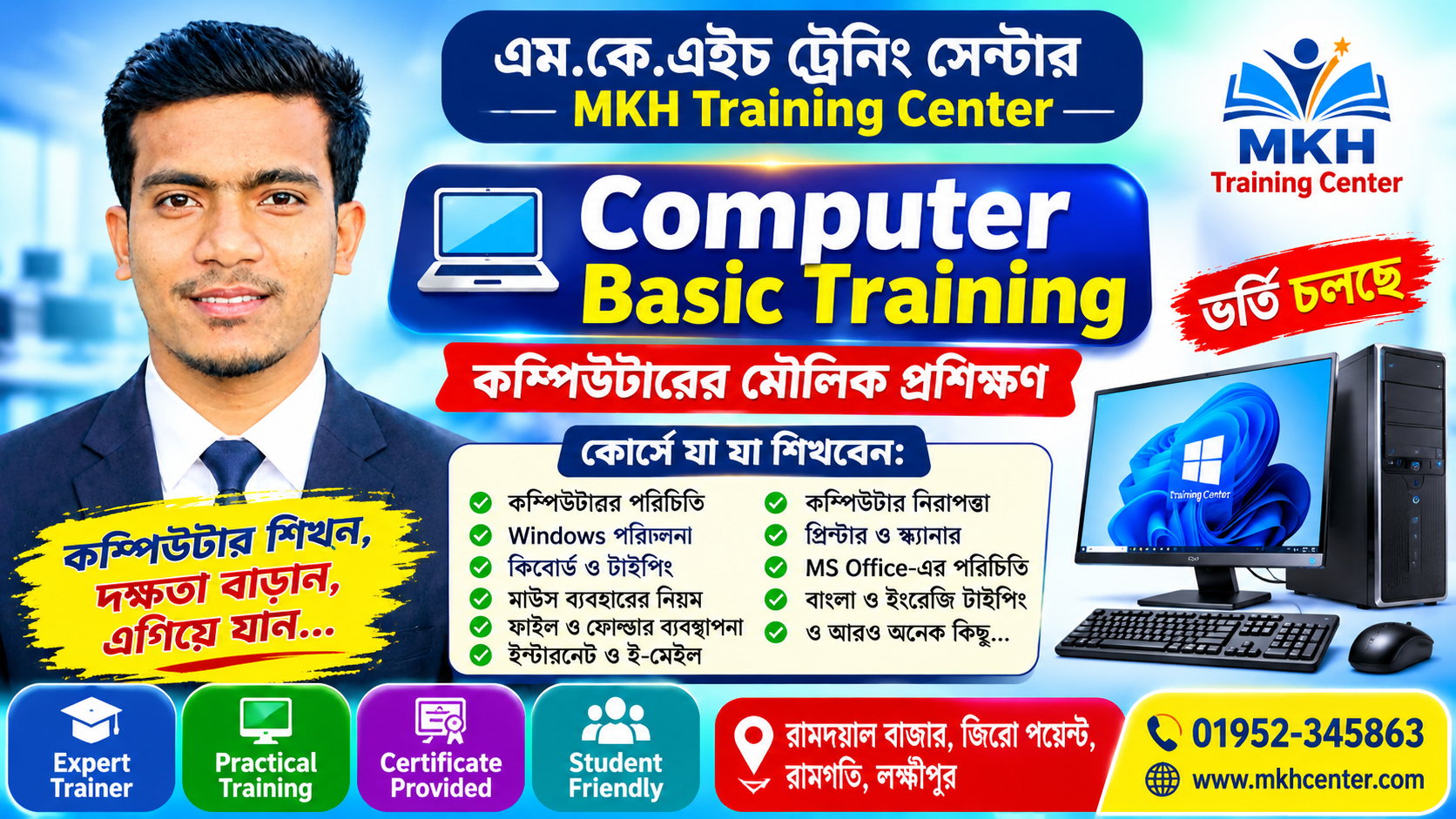
Computer Basic Training
কোর্স পরিচিতি: বর্তমান তথ্যপ্রযুক্তির যুগে কম্পিউটার শিক্ষা একটি অত্যন্ত গুরুত্বপূর্ণ দক্ষতা। শিক্ষা, চাকরি, ব্যবসা-বাণিজ্য, সরকারি-বেসরকারি অফিস, অনলাইন আবেদন, ডিজিটাল যোগাযোগ এবং দৈনন্দিন বিভিন্ন কাজে কম্পিউটারের ব্যবহার দিন দিন বৃদ্ধি পাচ্ছে। তাই আধুনিক বিশ্বের সঙ্গে তাল মিলিয়ে চলতে হলে কম্পিউটারের মৌলিক জ্ঞান অর্জন করা অত্যন্ত প্রয়োজন। এম.কে.এইচ ট্রেনিং সেন্টার-এ Computer Basic Training কোর্সের মাধ্যমে শিক্ষার্থীদের কম্পিউটারের প্রাথমিক ধারণা থেকে শুরু করে ব্যবহারিক কাজের প্রয়োজনীয় দক্ষতা অর্জনে সহায়তা করা হয়। এই কোর্সটি বিশেষভাবে তৈরি করা হয়েছে নতুন শিক্ষার্থী, স্কুল-কলেজের শিক্ষার্থী, চাকরিপ্রার্থী, ব্যবসায়ী এবং কম্পিউটার ব্যবহারে আগ্রহী ব্যক্তিদের জন্য। যাঁরা আগে কখনো কম্পিউটার ব্যবহার করেননি, তাঁরাও ধাপে ধাপে প্রশিক্ষণের মাধ্যমে কম্পিউটার পরিচালনা শিখতে পারবেন। আমাদের লক্ষ্য হলো প্রতিটি শিক্ষার্থীকে কম্পিউটার ব্যবহারে আত্মবিশ্বাসী করে তোলা এবং পরবর্তী সময়ে MS Word, MS Excel, MS PowerPoint, ইন্টারনেট ব্যবহার ও অন্যান্য কম্পিউটারভিত্তিক কাজ শেখার জন্য প্রস্তুত করা। কোর্সের প্রধান উদ্দেশ্যঃএই প্রশিক্ষণ কোর্সের মাধ্যমে শিক্ষার্থীরা—কম্পিউটারের মৌলিক ধারণা ও কার্যপ্রণালি সম্পর্কে জানতে পারবেন।কম্পিউটারের বিভিন্ন যন্ত্রাংশ শনাক্ত করতে পারবেন। কিবোর্ড ও মাউস ব্যবহার করে কম্পিউটার পরিচালনা করতে পারবেন।Windows অপারেটিং সিস্টেমের প্রাথমিক কাজ শিখতে পারবেন।ফাইল ও ফোল্ডার তৈরি, সংরক্ষণ, কপি, স্থানান্তর ও মুছে ফেলা শিখতে পারবেন।বাংলা ও ইংরেজি টাইপিংয়ের প্রাথমিক দক্ষতা অর্জন করতে পারবেন। ইন্টারনেট ব্যবহার, তথ্য অনুসন্ধান ও ই-মেইল সম্পর্কে জানতে পারবেন।কম্পিউটারে প্রয়োজনীয় তথ্য সংরক্ষণ ও ব্যবস্থাপনা করতে পারবেন।নিরাপদে কম্পিউটার ব্যবহার এবং সাধারণ সমস্যার প্রাথমিক সমাধান সম্পর্কে ধারণা পাবেন।পরবর্তী পর্যায়ে অফিস অ্যাপ্লিকেশন কোর্স শেখার জন্য প্রয়োজনীয় ভিত্তি তৈরি করতে পারবেন।কোর্সে যা যা শেখানো হবেকম্পিউটারের পরিচিতি (Introduction to Computer)কম্পিউটারের বিভিন্ন অংশের পরিচিতি (Computer Hardware)সফটওয়্যারের পরিচিতি (Introduction to Software)কম্পিউটার কী?কম্পিউটারের ইতিহাস ও বিকাশের সংক্ষিপ্ত পরিচিতি।কম্পিউটারের বৈশিষ্ট্য ও ব্যবহার।কম্পিউটার কীভাবে কাজ করে।কম্পিউটারের সুবিধা ও সীমাবদ্ধতা। শিক্ষা, চিকিৎসা, ব্যবসা ও অফিসে কম্পিউটারের ব্যবহার।দৈনন্দিন জীবনে কম্পিউটারের গুরুত্ব।কম্পিউটার ও অন্যান্য ডিজিটাল যন্ত্রের ব্যবহার।মনিটর (Monitor)। সিস্টেম ইউনিট ও প্রসেসর (System Unit and Processor)।কিবোর্ড (Keyboard)। মাউস (Mouse)।মাদারবোর্ড (Motherboard)। র্যাম (RAM) ও রম (ROM)।হার্ডডিস্ক ও SSD। প্রিন্টার (Printer)।স্ক্যানার (Scanner)। স্পিকার ও হেডফোন।ইউপিএস (UPS)। পেনড্রাইভ ও মেমোরি ডিভাইস।ইনপুট, আউটপুট ও স্টোরেজ ডিভাইসের পরিচিতি।সফটওয়্যার কী?সফটওয়্যারের প্রকারভেদ।সিস্টেম সফটওয়্যার ও অ্যাপ্লিকেশন সফটওয়্যার।অপারেটিং সিস্টেমের কাজ।Windows-এর পরিচিতি।Microsoft Office-এর প্রাথমিক ধারণা।প্রয়োজনীয় সফটওয়্যার ব্যবহারের নিয়ম।লাইসেন্সযুক্ত সফটওয়্যার ব্যবহারের গুরুত্ব।কম্পিউটার চালু ও বন্ধ করার নিয়ম (Starting and Shutting Down)Windows অপারেটিং সিস্টেমের পরিচিতিকিবোর্ড পরিচিতি ও টাইপিং (Keyboard and Typing)কম্পিউটার চালু করার নিয়ম।Windows চালু হওয়ার প্রক্রিয়ার প্রাথমিক ধারণা।ব্যবহারকারীর অ্যাকাউন্টে প্রবেশ করা।ডেস্কটপের সঙ্গে পরিচিতি।Start Menu ব্যবহার।কম্পিউটার Restart করা।Shut Down করার নিয়ম।নিরাপদে কম্পিউটার বন্ধ করার গুরুত্ব।Windows Desktop-এর পরিচিতি।Start Menu ব্যবহার। Taskbar-এর কাজ।Desktop Icons-এর পরিচিতি। Settings ব্যবহারের প্রাথমিক ধারণা।বিভিন্ন অ্যাপ্লিকেশন চালু ও বন্ধ করা।উইন্ডো ছোট-বড় করা।একাধিক উইন্ডোর মধ্যে কাজ করা।Recycle Bin ব্যবহার।কম্পিউটারের তারিখ ও সময় সম্পর্কে ধারণা।কিবোর্ডের বিভিন্ন অংশের পরিচিতি।Alphabet Keys ও Number Keys।Function Keys (F1–F12)।Enter, Spacebar ও Backspace।Delete, Shift, Ctrl ও Alt।Caps Lock ও Num Lock।Arrow Keys-এর ব্যবহার।বাংলা ও ইংরেজি টাইপিংয়ের প্রাথমিক ধারণা।টাইপিংয়ের সময় সঠিকভাবে বসার নিয়ম।টাইপিংয়ের গতি ও নির্ভুলতা বৃদ্ধি।প্রয়োজনীয় Keyboard Shortcuts।মাউস ব্যবহারের নিয়ম (Mouse Operations)ফাইল ও ফোল্ডার ব্যবস্থাপনা (File and Folder Management)কম্পিউটারের স্টোরেজ ও মেমোরিমাউসের বিভিন্ন অংশের পরিচিতি।Single Click ও Double Click।Right Click-এর ব্যবহার।Drag and Drop।Scroll Wheel ব্যবহার।ফাইল ও ফোল্ডার নির্বাচন।আইকন খোলা ও বন্ধ করা।মাউসের সাহায্যে বিভিন্ন কাজ সম্পন্ন করা।ফাইল কী এবং ফোল্ডার কী? নতুন ফোল্ডার তৈরি করা।ফাইল তৈরি ও সংরক্ষণ করা। ফাইলের নাম পরিবর্তন করা।Copy, Cut ও Paste ব্যবহার। ফাইল এক স্থান থেকে অন্য স্থানে স্থানান্তর।অপ্রয়োজনীয় ফাইল মুছে ফেলা।Recycle Bin থেকে ফাইল পুনরুদ্ধার।ফাইল ও ফোল্ডার খুঁজে বের করা।পেনড্রাইভে ফাইল কপি করা।ফাইলের ধরন ও Extension সম্পর্কে ধারণা।প্রয়োজনীয় ফাইল ব্যাকআপ রাখার গুরুত্ব।মেমোরি কী?RAM ও ROM-এর প্রাথমিক পরিচিতি।হার্ডডিস্ক ও SSD-এর কাজ।পেনড্রাইভ ও মেমোরি কার্ডের ব্যবহার।বিট ও বাইটের ধারণা।KB, MB, GB ও TB-এর পরিচিতি।ফাইলের আকার বোঝা।স্টোরেজের জায়গা পরীক্ষা করা।তথ্য সংরক্ষণ ও ব্যাকআপের গুরুত্ব।বাংলা ও ইংরেজি টাইপিং ইন্টারনেটের পরিচিতি (Introduction to Internet) ই-মেইল ব্যবহারের নিয়ম (Email Basics)ইংরেজি টাইপিংয়ের প্রাথমিক নিয়ম।বাংলা টাইপিংয়ের প্রাথমিক ধারণা।কিবোর্ডে আঙুলের সঠিক অবস্থান।টাইপিংয়ের সময় নির্ভুলতা বজায় রাখা।বাক্য ও অনুচ্ছেদ টাইপ করা।বাংলা ও ইংরেজি লেখার মধ্যে পরিবর্তন।টাইপিং অনুশীলনের পদ্ধতি।টাইপিংয়ের গতি পরিমাপের ধারণা।ইন্টারনেট কী?ইন্টারনেট কীভাবে কাজ করে, তার প্রাথমিক ধারণা।ওয়েবসাইট ও ওয়েবপেজের পরিচিতি।ওয়েব ব্রাউজার কী?Google Chrome-এর ব্যবহার।Google-এ তথ্য অনুসন্ধান।প্রয়োজনীয় তথ্য খুঁজে বের করা।ওয়েবসাইটে প্রবেশ ও নেভিগেশন।অনলাইনে শিক্ষামূলক তথ্য সংগ্রহ।নিরাপদে ইন্টারনেট ব্যবহারের নিয়ম।ভুয়া ওয়েবসাইট ও সন্দেহজনক লিংক সম্পর্কে সতর্কতা।ই-মেইল কী?ই-মেইল ঠিকানার পরিচিতি।ই-মেইল অ্যাকাউন্টের ব্যবহার।ই-মেইল পাঠানো ও গ্রহণ করা।Subject লেখার নিয়ম।প্রাপক নির্বাচন।Inbox, Sent ও Drafts-এর পরিচিতি।প্রয়োজনীয় ই-মেইল খুঁজে বের করা।সন্দেহজনক ই-মেইল শনাক্ত করার প্রাথমিক ধারণা।কম্পিউটার নিরাপত্তা ও রক্ষণাবেক্ষণপ্রয়োজনীয় Keyboard Shortcutsপ্রিন্টার, স্ক্যানার ও অন্যান্য ডিভাইসের পরিচিতিকম্পিউটার নিরাপত্তার প্রাথমিক ধারণা।শক্তিশালী পাসওয়ার্ড ব্যবহারের গুরুত্ব।ব্যক্তিগত তথ্য সুরক্ষিত রাখা।ভাইরাস ও ম্যালওয়্যার সম্পর্কে ধারণা।নিরাপদ উৎস থেকে সফটওয়্যার সংগ্রহ।সন্দেহজনক ফাইল ও লিংক এড়িয়ে চলা।গুরুত্বপূর্ণ ফাইলের ব্যাকআপ রাখা।কম্পিউটার পরিষ্কার-পরিচ্ছন্ন রাখা।বিদ্যুৎ সংযোগের ক্ষেত্রে সতর্কতা।USB ডিভাইস নিরাপদে ব্যবহার।কম্পিউটার ব্যবহারের সময় সঠিক নিয়ম মেনে চলা।Ctrl + C: নির্বাচিত লেখা বা ফাইল কপি করা।Ctrl + X: নির্বাচিত লেখা বা ফাইল কাট করা।Ctrl + V: কপি বা কাট করা বিষয় পেস্ট করা।Ctrl + A: সবকিছু নির্বাচন করা।Ctrl + Z: আগের কাজ বাতিল করা।Ctrl + S: ফাইল সংরক্ষণ করা।Ctrl + P: প্রিন্ট কমান্ড দেওয়া।Alt + Tab: খোলা অ্যাপ্লিকেশনের মধ্যে পরিবর্তন করা।Windows + E: File Explorer খোলা।Windows + D: ডেস্কটপ দেখানো।F2: নির্বাচিত ফাইল বা ফোল্ডারের নাম পরিবর্তন করা।Delete: নির্বাচিত ফাইল বা আইটেম মুছে ফেলার নির্দেশ দেওয়া।প্রিন্টারের পরিচিতি।প্রিন্টার ও কম্পিউটারের সংযোগ সম্পর্কে ধারণা।Print Preview-এর ব্যবহার।প্রিন্ট দেওয়ার প্রাথমিক নিয়ম।স্ক্যানারের পরিচিতি।কাগজের তথ্য ডিজিটাল ফাইলে রূপান্তরের ধারণা। পেনড্রাইভ ব্যবহার।USB পোর্টের পরিচিতি।প্রয়োজন অনুযায়ী ফাইল সংরক্ষণ ও স্থানান্তর।MS Office-এর প্রাথমিক পরিচিতিব্যবহারিক প্রশিক্ষণ (Practical Training)কোর্সের সংক্ষিপ্ত তথ্যMS Word কী এবং কেন ব্যবহার করা হয়।MS Excel-এর প্রাথমিক ধারণা।MS PowerPoint-এর প্রাথমিক ধারণা।অফিসের বিভিন্ন কাজে MS Office-এর ব্যবহার।ডকুমেন্ট, হিসাব ও উপস্থাপনা তৈরির পরিচিতি।কম্পিউটার চালু ও বন্ধ করা।কিবোর্ড ও মাউস ব্যবহার করা।Windows Desktop পরিচালনা করা।নতুন ফাইল ও ফোল্ডার তৈরি করা।ফাইল কপি, কাট, পেস্ট ও সংরক্ষণ করা।বাংলা ও ইংরেজি টাইপিং অনুশীলন করা।প্রয়োজনীয় Keyboard Shortcuts ব্যবহার করা।ইন্টারনেটে তথ্য অনুসন্ধান করা।ই-মেইল পাঠানোর অনুশীলন করা।পেনড্রাইভে ফাইল কপি করা।কোর্সের নাম: Computer Basic Trainingবাংলা নাম: কম্পিউটারের মৌলিক প্রশিক্ষণপ্রতিষ্ঠান: এম.কে.এইচ ট্রেনিং সেন্টারপ্রশিক্ষণের ধরন: তাত্ত্বিক ও ব্যবহারিক শিক্ষার স্তর: প্রাথমিকউপযুক্ত শিক্ষার্থী: নতুন কম্পিউটার ব্যবহারকারী ও আগ্রহী শিক্ষার্থীকোর্সের মেয়াদ: প্রতিষ্ঠানের নির্ধারিত সময় অনুযায়ী।কোর্স ফি: ভর্তি অফিস থেকে জেনে নিন।ক্লাসের সময়সূচি: কর্তৃপক্ষের নির্ধারিত সময় অনুযায়ী।প্রযুক্তিনির্ভর বর্তমান বিশ্বে কম্পিউটার শিক্ষা আপনার জ্ঞান ও দক্ষতা বাড়ানোর একটি গুরুত্বপূর্ণ পদক্ষেপ। তাই আর দেরি না করে কম্পিউটারের মৌলিক বিষয়গুলো শিখুন এবং ভবিষ্যতের জন্য নিজেকে প্রস্তুত করুন।এম.কে.এইচ ট্রেনিং সেন্টার আপনার কম্পিউটার শিক্ষার যাত্রায় সহযোগিতা করতে আগ্রহী।ঠিকানা: রামদয়াল বাজার, জিরো পয়েন্ট, রামগতি, লক্ষ্মীপুর।যোগাযোগ: 01952-345863ওয়েবসাইট: www.mkhcenter.comআজই যোগাযোগ করুন এবং আপনার কম্পিউটার শিক্ষার যাত্রা শুরু করুন! এম.কে.এইচ ট্রেনিং সেন্টার — কম্পিউটার শিখুন, দক্ষতা বাড়ান, এগিয়ে যান।
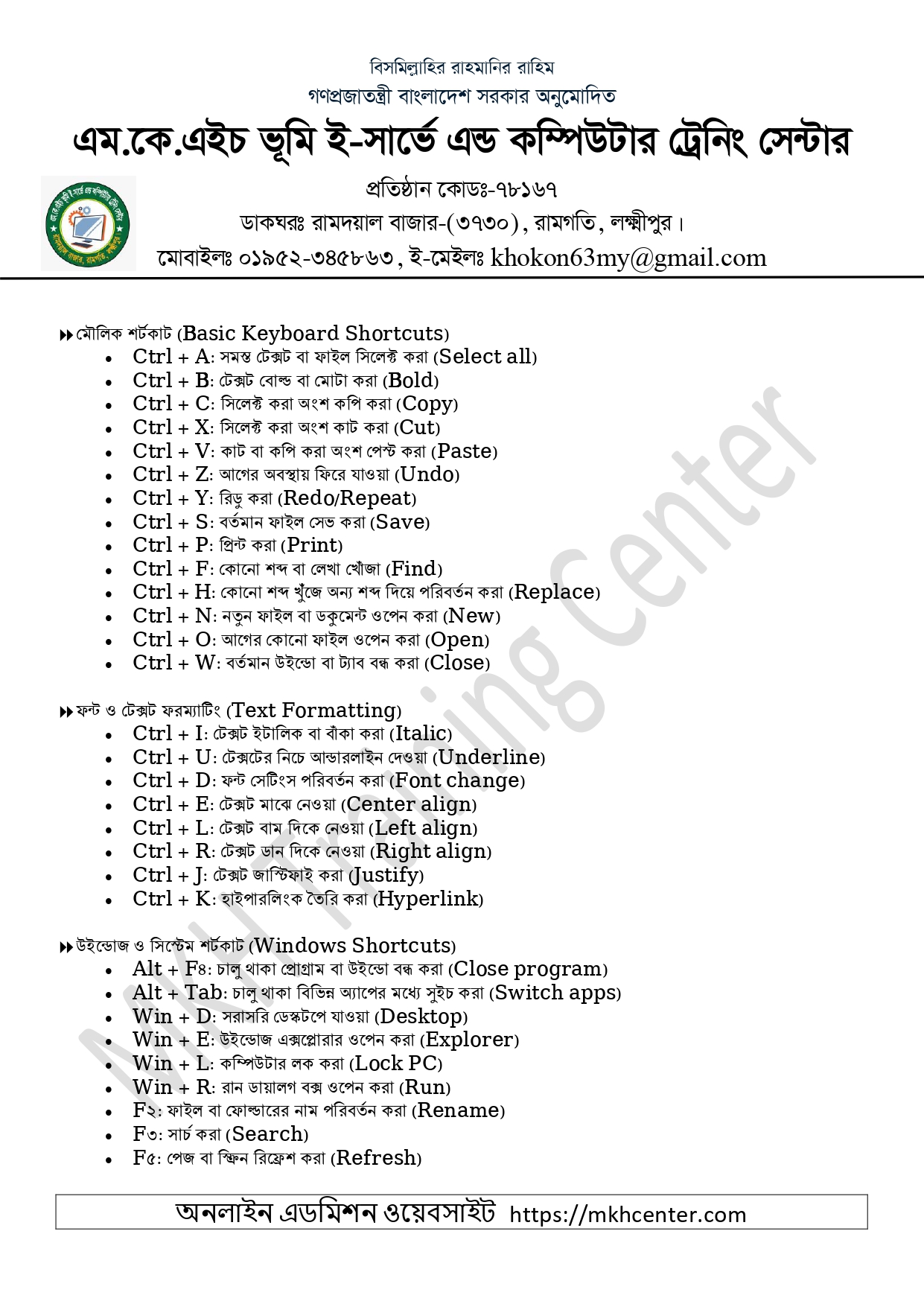
Keyboard Shortcuts
8মৌলিক শর্টকাট (Basic Keyboard Shortcuts)· Ctrl + A: সমস্ত টেক্সট বা ফাইল সিলেক্ট করা (Select all)· Ctrl + B: টেক্সট বোল্ড বা মোটা করা (Bold)· Ctrl + C: সিলেক্ট করা অংশ কপি করা (Copy)· Ctrl + X: সিলেক্ট করা অংশ কাট করা (Cut)· Ctrl + V: কাট বা কপি করা অংশ পেস্ট করা (Paste)· Ctrl + Z: আগের অবস্থায় ফিরে যাওয়া (Undo)· Ctrl + Y: রিডু করা (Redo/Repeat)· Ctrl + S: বর্তমান ফাইল সেভ করা (Save)· Ctrl + P: প্রিন্ট করা (Print)· Ctrl + F: কোনো শব্দ বা লেখা খোঁজা (Find)· Ctrl + H: কোনো শব্দ খুঁজে অন্য শব্দ দিয়ে পরিবর্তন করা (Replace)· Ctrl + N: নতুন ফাইল বা ডকুমেন্ট ওপেন করা (New)· Ctrl + O: আগের কোনো ফাইল ওপেন করা (Open)· Ctrl + W: বর্তমান উইন্ডো বা ট্যাব বন্ধ করা (Close) 8ফন্ট ও টেক্সট ফরম্যাটিং (Text Formatting)·Ctrl + I: টেক্সট ইটালিক বা বাঁকা করা (Italic)·Ctrl + U: টেক্সটের নিচে আন্ডারলাইন দেওয়া (Underline)·Ctrl + D: ফন্ট সেটিংস পরিবর্তন করা (Font change)·Ctrl + E: টেক্সট মাঝে নেওয়া (Center align)·Ctrl + L: টেক্সট বাম দিকে নেওয়া (Left align)·Ctrl + R: টেক্সট ডান দিকে নেওয়া (Right align)·Ctrl + J: টেক্সট জাস্টিফাই করা (Justify)·Ctrl + K: হাইপারলিংক তৈরি করা (Hyperlink) 8উইন্ডোজ ও সিস্টেম শর্টকাট (Windows Shortcuts)·Alt + F4: চালু থাকা প্রোগ্রাম বা উইন্ডো বন্ধ করা (Close program)·Alt + Tab: চালু থাকা বিভিন্ন অ্যাপের মধ্যে সুইচ করা (Switch apps)·Win + D: সরাসরি ডেস্কটপে যাওয়া (Desktop)·Win + E: উইন্ডোজ এক্সপ্লোরার ওপেন করা (Explorer)·Win + L: কম্পিউটার লক করা (Lock PC)·Win + R: রান ডায়ালগ বক্স ওপেন করা (Run)·F2: ফাইল বা ফোল্ডারের নাম পরিবর্তন করা (Rename)·F3: সার্চ করা (Search)·F5: পেজ বা স্ক্রিন রিফ্রেশ করা (Refresh) অনলাইন এডমিশন ওয়েবসাইট https://mkhcenter.com